电脑数据传输全攻略:5种方法搞定所有场景
- 2026-02-05 17:46
- 科技圈
每当我们换电脑或者需要在不同电脑之间共享文件资料时,电脑数据传输就成为一个让人头疼的问题。不是没方法,而是面对复杂的需求和多样的工具,不知道怎么活着,或者担心操作太复杂。你是否也有类似的困扰?别担心,本文将提供实用的传输方案和避坑指南,让你轻松应对各种数据传输场景。
一、传输数据的关键维度
在开始传输之前,有几个关键的维度需要考虑:
传输速度:传输速度是衡量传输效率的重要指标。它受到多种因素的影响,包括网络环境、传输介质、数据量大小等。只有充分考虑各种因素,合理选择方法和工具,才能保证快速完成传输。
数据量大小:这是最直观的判断依据。我们可以简单将数据量分为三类:小容量(≤1GB),注重便捷性;中容量(1-50GB),注重速度与便捷性;大容量(≥50GB),须兼顾传输效率和稳定性。
系统兼容性:不同系统的传输方式差异较大。比如同系统传输(Windows→Windows、Mac→Mac)比跨系统传输(Windows→Mac)更简单。
硬件/网络条件:即手头是否有外部存储设备、数据线等硬件设备,以及是否能连接稳定的网络。有硬件设备的情况下,优先选择有线传输,更稳定;无硬件、有稳定网络,可选择无线传输,更便捷。
数据安全:这是数据传输过程中不容忽视的关键维度,尤其是传输隐私或机密文件。
二、数据传输的核心原则
无论选择哪种传输方式,都要遵循3个核心原则,才能最大程度避免数据丢失、传输失败等问题,确保传输过程顺畅完成。
•安全优先:这是重中之重,传输前一定要备份核心数据,不要连接公共网络,也不要使用公共设备;对于隐私文件,可使用加密方式传输。
•适配优先:根据文件属性、数据量、操作系统、硬件/网络条件选择对应方法,避免盲目选择。
•高效优先:优先选择传输速度快的方式,但也需要兼顾可靠性与稳定性。大文件避免用微信、免费云盘等低速工具。
三、电脑数据传输的核心方法
方法1:使用专业传输工具
如果传输的数据很多,或者体积很大,您可能需要一种更有效的方法。易我电脑迁移(EaseUS Todo PCTrans Pro)软件就是您所需的帮助,它可以使传输数据这个过程更简单高效。它不仅支持在两台电脑之间传输文件,还支持迁移应用程序、软件、游戏、用户账户和设置,满足不用的传输需求。
下面是电脑数据传输操作步骤:
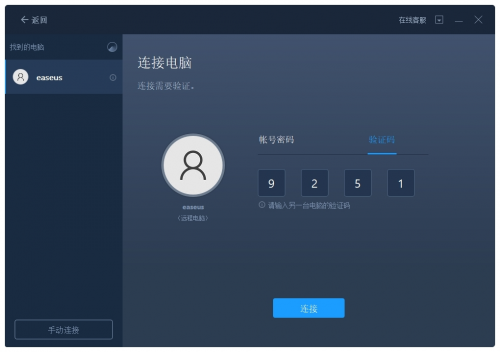
步骤1.启动易我电脑迁移(EaseUS Todo PCTrans Pro),选择“电脑到电脑”,找到与之配对的电脑,完成验证,点击“连接”按钮进行连接。
◆请确保源计算机和目标计算机位于同一局域网内,并且目标计算机已安装相同版本的易我电脑迁移软件。

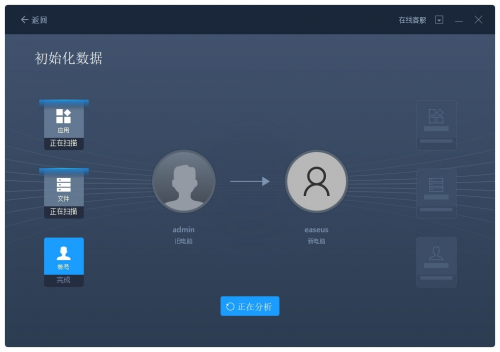
步骤2.此软件将开始进行分析并列举出电脑中所有可以传输的应用程序、文件和账号。此过程将花费一些时间,请耐心等待。
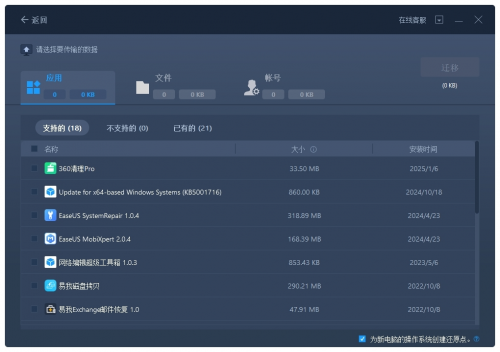
步骤3.选择需要迁移的文件,并选择迁移到的目标路径,点击“提交”。
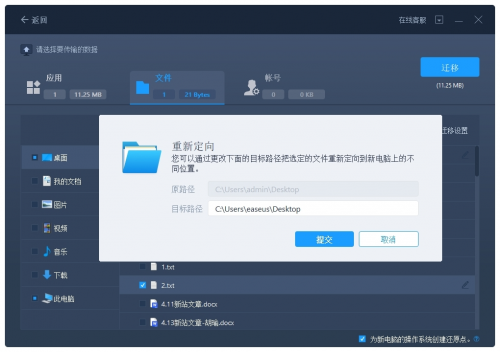
步骤4.完成上述所有设置后,请点击“迁移”按钮以开始传输。这个过程需要花费一些时间,你可以查看迁移进度。
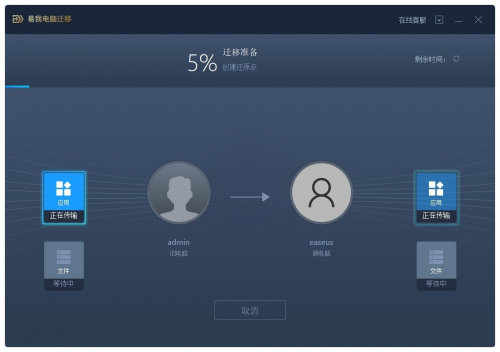
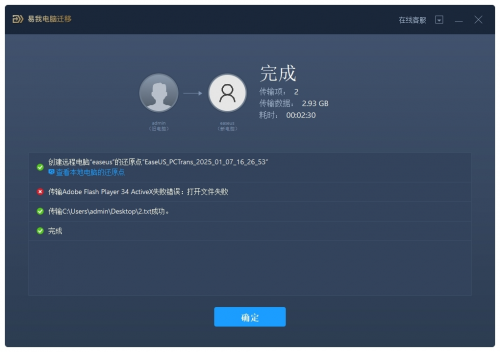
步骤5.迁移完成后,点击“确定”。需要重新启动计算机以刷新所有传输的信息。
方法2:外部存储设备(U盘/移动硬盘)
当数据量不大,或者无网络环境,则可以使用U盘/移动硬盘等外部存储设备来传输文件。这种方式操作简单零门槛,无需网络支持。
局限:受设备容量限制,文件大小超过可用空间则无法传送;传输大文件耗时较长;无法迁移软件和系统设置。
将U盘或移动硬盘插入电脑的USB接口,打开电脑中的“我的电脑”(Windows)或“访达”(Mac),找到需要传输的文件,复制粘贴到U盘/移动硬盘中。
拷贝完成后,选择“安全弹出”,再拔掉设备,插入另一台电脑,复制粘贴文件到目标位置。
方法3:局域网传输
Windows系统内置的局域网传输需要满足双方电脑能连接同一局域网,传输速度快且稳定、无需额外设备,但设置较为麻烦,对新手来说不友好。操作步骤:
1.在要共享文件的电脑上,打开“控制面板”,选择“网络和共享中心”,点击“高级共享设置”,启用“网络发现”和“文件和打印机共享”。
2.找到要共享的文件夹,右键点击并选择“属性”,切换到“共享”选项卡,点击“高级共享”,勾选“共享此文件夹”,然后点击“权限”,设置共享权限。
3.在另一台电脑上,打开“我的电脑”或“此电脑”,点击“网络”,找到共享文件夹所在的电脑,双击进入并访问共享文件夹。
注意事项:确保两台电脑的防火墙设置允许文件共享;设置复杂的共享密码,防止未经授权的访问。
方法4:Windows附近共享
Windows “附近共享” 是一个相当实用但常被忽略的系统级文件共享功能。你可以将它理解为微软为Windows电脑打造的 “隔空投送” 。它允许你在两台或多台邻近的Windows电脑之间,通过蓝牙和Wi-Fi进行文件传输,整个过程不需要复杂的网络设置,比系统局域网共享更简单。步骤如下:
1.打开 “设置” > “系统” > “附近共享”,开启开关,设置共享偏好:选择 “所有人”或 “仅我的设备”,选择接收文件后的默认存储位置。
2.发送方电脑上,找到你想发送的文件,右键点击文件,或直接在支持的应用中点击“共享”按钮。在共享面板中,点击目标设备名称。
3.在接收方电脑上会弹出通知,显示“[发送方电脑名] 想要共享一个文件”。点击通知,选择“保存并打开”或“仅保存”。
方法5:云存储同步
云存储中转(如百度网盘、OneDrive)不需要连接同一个局域网,只有能联网就能共享文件,适合异地传输以及跨设备传输,对操作系统类型没有限制。操作步骤:
发生端电脑登录云存储账户,先上传文件至云盘,再分享链接给对方下载。
或者发生端电脑登录云存储账户,点击上传按钮,选择需要上传的文件。然后接收方电脑登录同一个账户,找到文件进行下载。
注意:免费账号通常限速;免费存储空间有限;涉及隐私的文件需谨慎。
四、结论
电脑数据传输是我们使用电脑时的经常会遇到的任务,掌握有效的传输技巧和方法将为我们节省时间、提高效率。这篇文章从关键维度与核心原则入手,针对六大典型场景提供了可操作的解决方案,希望可以帮助你更轻松地完成传输任务。




- 索尼加强监管PS4游戏中情色内容 引部分开发者不满2019-06-13 10:24
- 腾讯京东成乐融致新新晋股东 乐视网盘中涨超9%2019-06-12 14:03
- “向新而行 ,强大中国车”比亚迪演绎强大中国车2019-05-30 13:57
- 獐子岛扇贝又又又跑路了 证监会和交易所看不下去了2019-05-24 17:27
- “深海勇士”:碧海寻声2019-05-14 13:50


-
2
 一加手机启动“五月敞开拍”摄影大赛,让更多故事被影像看见
2021-04-30 13:48
-
3
 一加欧洲增长强劲,2021年Q1销量增长388%
2021-04-29 14:14
-
4
 转换投资理财模式 中佳华达低风险资产投资策略
2021-02-26 08:52
-
5
 哪个比特币钱包更安全,选择币信靠谱吗?
2021-02-05 16:02